Hiển thị các bài đăng có nhãn Kỉ thuật bảo trì máy tính. Hiển thị tất cả bài đăng
Thứ Tư, 24 tháng 4, 2013
Thủ thuật biến Windows 7 Service Pack 1 sang SP2 và 3
Hôm qua mò mẩm trong hệ thống của Windows 7 ( ổ đĩa C ),thay đổi một số thông số kỉ thuật của chương trình thì em mới phát hiện ra cái rất hay.....
Windows 7 đang cài trên laptop hiện nay,đại đa số dùng lại ở SP1 hay cao nhất là SP2 .Còn SP3 thì hơi hiếm...nhưng chắc vài năm nửa mới nhiều...
Bài này đối với kỉ thuật viên máy tính thì có lẽ đã lạc hậu....nhưng một vài anh,chị, em mới dùng máy thì cũng không đến nổi nào đúng không?
Nào bây giờ chúng ta vào vấn đề chính nhé:
1.Bạn gõ regedit ở ô start run đó và bấm vào regedit
2.Một của sổ hiện ta ta chọn dòng HKEY_LOCAL_MACHINE .sau đó chọn tiếp SYSTEM
3.Sau đó chọn ControlSet001 và chọn tiếp Control
4. sau đó chọn tiếp Windows .Sau đó xuất hiện một của sổ và t tìm đến dòng CSDVersion bằng cách click 2 lần vào đó
5.Của sổ đó hiện ra ta đổi giá trị trong ô đó như sau:
100 tương ứng SP1
200 tương ứng SP2
300 tương ứng SP3
Như vậy đến đây bạn thích Windows 7 của bạn SP mấy thì bạn chỉ việc thây đổi thông số tương ứng mà mình thích thui....
Đổi xong thì khởi động máy lại nhé....
Chức thành công! thấy hay thì cám ơn hỉ...hihihi
Thứ Sáu, 19 tháng 4, 2013
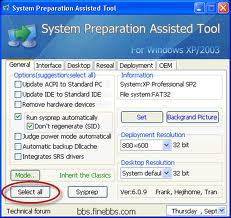
Công cụ tạo bộ ghost đa cấu hình chuyên nghiệp
Ghost là một phần không thể thiếu đối với những người sử dụng máy tính.File ghost sẽ giúp mọi người bảo trì hệ điều hành máy tính của mình thật dễ dàng..Các bạn tốt nhất,nên làm cho mình một bản ghost riêng khi dùng máy tính..
PAT 6 là phần mềm sẽ giúp bạn tạo bản ghost đa cấu hình chuyên nghiệp.Nếu bạn đã sẳn sàng tạo cho mình một bản ghost riêng thì bạn tải về nè:
http://www.mediafire.com/?6i6d1eihjd73po8
Đây là công cụ hở trợ tiếp theo,bản tải về:
http://www.mediafire.com/?b8ihdvjrv4h6dyv
Pass tải về nếu có : abe
Chức thành công: Young Be A
Thứ Tư, 3 tháng 4, 2013
Mẹo phân vùng ổ cúng
Phân vùng ổ cúng là một việc rất quan trọng đối với các anh, chị, em dùng máy tính hoặc là kỉ thuật viên máy tính..Tuy nhiên có người phân vùng ổ cúng rồi mà vẩn gặp sự cố...Tại sao?
Bài này chỉ nói cách phân vùng bước sau (bước sau cùng của phân vùng) ổ cúng
+Có bao giờ bạn đã phân vùng xong theo ý mà khi cài windows mới lên ổ cúng mới phân vùng....tự nhiên xẫy ra trường hợp sau đây: bạn đang phân vùng ổ cúng ra làm 2 ..đó là C,D hay ra làm 3 đó là C,D,E....tuy nhiên khi cài win mới xong tự nhiên đẻ thêm một phân vùng mới.Ví dụ,ổ cúng của bạn dã phân vùng là C,D thì bây giờ tự nhiên đẻ thêm phân vùng E ,mà dung lượng chỉ vỏn vẹn 7 MB.....
+Có bao giờ bạn đã phân vùng các ổ đĩa theo dưng lượng ý muốn của mình và khi ghost windows xong vào ổ C nhưng nó là báo là không chạy...không tìm thấy ổ đĩa để khởi động và bắt bạn chèn đĩa CD đẻ khởi động lên...Lúc này có lẽ bạn nhầm tưởng là ổ cúng của mình bị hư...nhưng không phải đâu.
Đáp án: đó là do bạn khi đã phân vùng các ổ đĩa xong..bạn không Active.... ổ đĩa C của bạn....Tất cả các ổ dĩa từ D,E,F,...trở lên bạn không cần đặt chế độ khởi động(Active....).Tuy nhiên riêng ổ đĩa C thì bạn phải đặt chế độ khởi động (Active....),tức là đặt nó sẳn sàn chạy như trên nền Boot.....thì lúc này khỉ bạn cài win hay ghost thì windows của bạn mới khởi động được .
Cách đặt Active...ra sao thì tùy bạn dùng chương trình phân vùng ổ cúng của bạn là gì....tuy nhiên tất cả các phần mềm phân vùng ổ cúng đều có lệnh đó....cách đơn giản là khi bạn dùng Phần mềm Partinon Magicz fro 8.5 có sẳn trên đĩa Hiren boot thì bạn chỉ việc bấm chuột phải vào ổ C rồi chọn lệnh Active...thui....cố gắng mò mẫm nhé...quan trọng là hiểu vấn đề
chức thành công....................
Thứ Bảy, 23 tháng 3, 2013
Tổng hợp phần mềm Hiren's Boot CD
Bạn là kỉ
thuật viên máy tính,hoặc ít ra là người am hiểu về cách bảo trì máy tính…Lúc
này bạn sẽ rất cần đĩa boot cd….Đĩa boot cd được hiểu như là công cụ để người
kỉ thuật viên bảo trì máy tính sữa chữa toàn bộ các sự cố xẩy ra ở máy tính bạn
như phân vùng,ghost,diệt virut,chạy môi trường Mini windows XP để diệt virut có
hiệu quả,…
Các bản sau đây đã được tích hợp đầy đủ bộ công cụ cần thiết của một
đĩa boot.các phiên bản 11.1 và 12.0 trên mạng trước đây thường thiếu một số
công cụ quan trọng nhất của đĩa boot như:ghost 32, Magic parttion fro 8.5,….do
thiếu file .uha hoặc bị xóa.Vì vậy đĩa boot cd sau đây đã khác phục điều đo.
ngoài ra nó còn tích hợp thêm các công cụ,phần mêm tuy theo phiên bản của boot.
Có đĩa boot
trong tay,không có gì trong việc xử lí sự cố máy tính của bạn…Người thầy giáo
muốn giảng được thì phải có giáo án,bác sĩ muốn chữa bệnh thì phải có thuốc và
công cụ y tế,….còn kỉ thuật viên máy tính muốn hành nghề thì cần phải có đĩa
boot.
Đĩa boot
sau đây là ở dạng file .ISO(hình ảnh) .Vì vậy sau khi tải về thì nối lại…sau đó
được một file ISO duy nhất.Ta đem file này ghi ra đĩa CD .Công cụ để ghi ra đĩa
boot tốt sẽ cung cấp dưới đây.
Phiên bản
Hiren’s boot cd 11.1:
Phiên bản
Hiren’s boot cd 12.0:
Phần mềm
nối lại tại đây:
http://www.mediafire.com/?xx89ycr8cybmu70
Good luck ,Young be a:
Thứ Bảy, 23 tháng 2, 2013
Khác phục máy tính khởi động chậm
Bạn có biết nguyên nhân nào dẫn đến máy tính
của bạn lúc khởi động máy lên chậm hoặc hơi lâu không?nếu máy tính có cấu hình
thấp thì có vẽ chấp nhận điều đó…nhưng đối với máy tình có cấu hình tạm ổn hoặc cao hơn
mà vẩn khởi động chậm chạp thì làm sao đây.?
![]() |
| Windows lúc đang khởi động |
Rất đơn giản thôi bạn ạh.Nguyên nhân chính là
do bạn không tắt bớt các chương trình không cần thiết,vì nó sẽ khởi động cùng
Windows khi máy tính của bạn được bật lên…Các chương trình thường hay khởi đông
cùng Windows nếu bạn cài vào như :IDM,các chương trình diệt virut,winamp,Yahoo
chat,….Những chương trình này sẽ làm chậm đi quá trình khởi đông của máy tính
đó…..
Vậy bây giờ ta phải tắt bớt các chương trình
không dùng ngay hoặc liên tục như Yahoo chat,winamp,….Khuyên cáo là ta chỉ cho
khởi động các chương trình cần thiết như chương trình diệt virut,download,…Sau
khi ta đã tắt chúng,máy tính bạn sẽ khởi động nhanh hơn và các chương trình đó
sẽ không còn hiển thị biểu tượng trên thanh khu vục có đồng hồ nữa…..Vậy bây
giờ ta hãy tắt các ứng dụng không cần thiết đê máy bạn vượt “Trường Sơn” nhẹ
nhõm nhé
Cách tắt như sau:
Vào Start / Run / gõ msconfig / sau đó một của sổ
hiện ra và chon thẻ Sartup / sau đó bỏ đánh dâu các chương trình không dùng đến
trong thẻ đó…………
Cách khởi động lại chương trình để nó chạy cùng
Windows lúc khởi động máy:
Ta vào
tương tự như trên…………đến thẻ startup thì ta đánh dấu các chương trình cần khởi
động vậy là ok thui………….
Thứ Hai, 18 tháng 2, 2013
Tại sao máy tính sử dụng lâu thì nó chậm dần
Điều này là
do nhiệt độ Chíp xử lí (CPU ) gắn với main bị nóng lên vì mỗi cái Fan(cái quạt
điều hòa nhỏ trong máy được gắn đè lên Chip xử lí) làm mát nhưng vẩn chưa đủ…đặc
biệt khi máy tính nối mạng,do phải xử lí nhiều chương trình,phần mềm cùng một
lúc dẫn đến quá tải trong việc xử lí và điều này sẽ gây ra nóng nhanh ở Chip xử
lí..Chip đã nóng lên thì dẫn đến việc xử lí các chương trình,phần mềm bị chậm
lại…nặng hơn là máy bị treo(đơ )…dù máy cấu hình cao…
Giải pháp
chữa trị hiệu quả:
Bạn nên nhớ trước khi những người sửa chữa máy
tính trước khi họ ráp Chip vào main thì họ luôn bôi chất dịch màu trắng lên mặt
của Chip và Fan(cái quạt nhỏ) sau đó mới ráp.Đó chính là thuốc đấy.Chất dịch
màu trắng đó gọi là “keo tản nhiệt”
.keo này có tác dụng điều hòa nhiệt độ cho Chip xử lí khi nó làm việc….nên rất
quan trọng đấy(con Chip ở ngay sau Fan…đó)…Máy tính bạn sử dụng được một năm
trở lên là bạn phải kiểm tra ngay khu vục chip xử lí..nếu thấy máy tính bạn
chậm lại khi sử dụng lâu thì bạn phải nghĩ ngay là keo tản nhiệt đã bị khô hết
rồi….lúc này bạn phải tháo ra(nếu chưa biết làm thì đem ra quán máy tính cho họ
mở và bôi keo mới nha) và lấy keo tản nhiêt bôi lên mặt chip và Fan sau đó ráp
lại như cũ(nếu chưa có thì ra quán sữa chữa máy tính mà mua,giá chỉ mấy chục
bạc thui)….Xong xuôi máy tính bạn sẽ chạy vèo vèo(máy nào cấu hình nấy),không
chậm nữa dù bạn có dùng thời gian lâu bao nhiêu……
Chủ Nhật, 23 tháng 12, 2012
Thủ thuật chuyển Windows Xpsp2 sang Xpsp3
Bạn đang dùng XP SP 2 và một số chương trình đòi hỏi Win của bạn phải có hệ thống là SP3 thì mới chịu hoạt động.Lúc này bạn nghỉ ngay đến việc là kiếm bản ghost xpsp3 hoặc đĩa cài win sp3 đúng không.Nhưng bạn không cần phải tốn thời gian ghost hay cài lại win đâu.Đơn giản bạn chỉ làm các bước sau đây để đổi hệ thống của bạn từ sp2 sang sp3:
bước 1.Bấm vào start
Bước 2:Chon Run
Bước 3: Trong ô Run ta gõ regedit
Bước 4: Sau đó của sổ Registry Editor hiện ra và ta chon dòng HKEY_LOCAL_MACHINE
Bước 5: Trong dòng HKEY_LOCAL_MACHINE ta chọn SYSTEM
Bước 6 : Trong phần SYSTEM ta lại chọn ControlSet001 và rồi tiếp tục chọn Control
Bước 7: Trong phần Control ta chọn ô Windows
Bước 8: Trong phần Windows ta chuyển sang ô kế bên hiện ra và dòng CSDVersion rồi đổi giá trị từ 200 sang 300
Bước 9: Sau khi đổi thì khởi động lại máy để nó có hiệu lực
Lưu ý :BẠN CŨNG CÓ THỂ CHUYỂN TỪ XPSP3 SANG SPSP2 chỉ việc đổi giá trị từ 300 về 200.Thực hiện như các bước trên.
Thấy hay thì thank giùm nghe ...hihihii
IDRS 4.6.4-Phần mềm phục hồi dữ liệu nhanh chóng
Đây là phần mềm phục hồi nhanh chống dữ liệu tất cả các ổ cúng của,kể cả trước đó bạn đã phân vùng nó.
Đầu tiên bạn tải về cài đặt rồi sau đó,bạn chay file Register.reg kèm theo bằng cách nhấn ok rồi ok liên tục là xong(nhớ giải nén ra nhé) và bây giờ ta mở chương trình Care data Recovery Software ,nếu muốn khôi phục tất cả các ổ thì chọn ô thứ nhất nhé .chức thành công
link :http://www.mediafire.com/?eseuco4r2d71qp7
Young be a:
Phần mềm hở trở vào facebook
Đôi lúc máy tính của bạn không vào được face(trong khi truy cập các trang web khác vẩn chạy bình thường)trong khi máy người khác vẩn chơi facebook bình thường.
Điều này là do đường truyền từ modem(máy chủ) sang máy tính của bạn bị lỗi thông số.kết quả là facebook của bạn không vào được.Lúc này thì bạn cần thuốc sau đây để vào.Bạn chỉ việc giải nén rồi chạy nó lên,kệ nó thế bây giờ bạn mở facebook là ok(tuy nhiên hơi chậm hơn 1 tí so với bình thường).Ai đang hoang mang chuyện máy mình không vào được facebook thì lấy U99 dưới đây mà chữa trị
Link: http://www.mediafire.com/?abj9yydc799ds3s
GOOD LUCK !
Thứ Sáu, 21 tháng 12, 2012
BẢN GHOST XP TIẾNG VIÊT ĐA CẤU HÌNH ĐÂY !
chú ý ai nghét cá nhân hóa thì đừng đụng vào nhé:
Bản ghost XP tiếng việt đa cấu hình cho anh em đây:
Đây là bản ghost XP hoàn toàn hiển thị bằng tiếng việt.Mình nghỉ chúng ta là người Việt Nam nên sài ngôn ngữ của Việt Nam thì hay hơn.Ở các nước trên thế giới như Nhật Bản,Hàn Quốc ,Trung Quốc ,Ấn Độ ,…khi dùng WINDOWS XP đều sài ngôn ngữ của nước mình ( nếu không tin các bạn thử để ý xem các bộ phim của những nước đó thì sẽ thấy rõ nhé) .Vậy tại sao chúng ta không đem ngôn ngữ của mình lên máy tính nhỉ.Như vậy chúng ta mới thể hiện đẳng cấp thời đại công nghệ thông tin mang bản sắc riêng của việt nam chứ ! đâu phải nhất định cài tiếng Anh là ta giỏi Anh đâu.Ta có tiếng nói của mình nên dùng tiếng nói ấy mà rao giảng khắp lỉnh vực của đời sống.Vậy từ bây giờ hãy đưa nó vào máy móc của minh he !!!
Đây là một bản ghost đa cấu hình hiển thị 100 % tiếng việt ( trừ những phần mềm bạn mới cài vào thì là tiếng Anh thui ) và những phần mềm rất hót ,dùng mãi mãi vì mình đã crak nó hết rùi nên nó không đòi key nữa đâu
Một số phần mêm đã cài vào như : Nero 6 full ,IE 8 ,WINMEDIA 11, OFFICE 2003 full, IDM 6.07 full ,TOTAL VIDEO CONVERT full,….
Toàn bộ dung lượng của nó có 1G (vì caì nhiều phần mềm nên nó hơi nặng một tí thui) và đăc biệt nó sẽ tụ động nhận toàn bộ drive mà máy bạn có .Có thể cài vào PC hay Laptop vẩn ok ,kể cả máy có cấu hình thấp vẩn chạy ngon lành(dĩ nhiên phần mềm không cần thiết thì ta có thể tháo gở nó ra cho máy nhẹ hơn nếu thích)
Sau đây là toàn bộ Link của bản Ghost XP tiếng việt.Bạn Downlaod toàn bộ rồi bỏ chúng vào cùng một thư mực nào đó rồi dùng phần mềm Hjsplit(Link cuối cùng ở bên dưới) nối lại và sài thui.Nhớ cám ơn giùm mình nghe!Chúc thành công:
Link Download: (để dowload thì bạn chỉ việc copy toàn bộ mỗi dãy link vào thanh address của web và nhấn enter là ok hoặc bấm trực tiếp vào link cũng ok luôn nhé)
Part 1:
http://www.mediafire.com/?c7um47u3442srwo
part2:
http://www.mediafire.com/?sceou2abqyb11ul
Part3 :
http://www.mediafire.com/?f180iqdbkg0h094
part 4:
http://www.mediafire.com/?d1o7knu3a6pxwgn
part 5:
http://www.mediafire.com/?ym9zi4pwcw9mgk2
part 6:
http://www.mediafire.com/?pkj85p2wy4ceqhw
part 7:
http://www.mediafire.com/?838iggxlbgk52d4
part 8:
http://www.mediafire.com/?cm6t4xcjbi793kw
part 9:
http://www.mediafire.com/?muoy65ehq38pyma
part 10:
http://www.mediafire.com/?zbmfigzzy80kkd2
part 11
http://www.mediafire.com/?vncpnfgw563pscj
Để nối các bản ghost trên thành một bản duy nhất và sử dụng phần mền Hjsplit.Download tại đây:
http://www.mediafire.com/?u0zq0pkeop5zj6j
Bản ghost xpsp3 tiếng việt đa cấu hình trống trơ đây
Đối với người cài lại hệ điều hành máy tính .Việc cài win thì rất dễ như trở bàn tay zậy.Nhưng để cài thiết bị Drive cho máy tính thì quả là một zấn đề nan giải,khó khăn ,đăc biệt là các loại máy tính đời mới rất khó nhận drive( nếu có đĩa drive kèm theo thi không vấn đề gì nhưng mất đĩa quí giá đó rồi thì làm sao đây hè?.Đây là một câu hỏi mà mình lun lun canh cánh trong lòng.Bản ghost tróng trơ dưới đây tích hợp một loại drive mới ,ghost máy mình thì ok rùi!
Chưa cài cái chi zô cả!Chỉ có chương trình dọn rác thui.Tuy zậy nó tích hợp bộ drive mới mẽ(quên tên rùi) có khả năng nhận thẳng riêng từng thết bị trong máy bạn! Thích thì cứ ok mà tải zề nhá :(dùng cái này nối lại http://www.mediafire.com/?u0zq0pkeop5zj6j
Part1:
http://www.mediafire.com/?n4kw86f7rv7k77e
part2:
http://www.mediafire.com/?e29x4if4ob7xn3y
part3:
http://www.mediafire.com/?nrz4ydk3qp8lmt8
part4:
http://www.mediafire.com/?67ilkxfv2vgigfg
part5:
http://www.mediafire.com/?7wvx3y6wvxgwmck
part6:
http://www.mediafire.com/?0ri71i685n2dlfc
Bản ghost XP Media Center Edition SP3 đa cấu hình
Đây là
bản ghost đa cấu hình hiển thị ngôn ngữ tiếng việt 100% ,với phiên bản
media center edition ,Windows này phù hợp cho những ai cần phục vụ cho
giải trí .
Đến với phiên bản này ,bạn sẽ được chiêm ngưỡng những bộ themes kèm theo rất đẹp (không phải cài giao diện gì hết) tích hợp sẵn trong win .Ngoài ra vì nó là phiên bản phục vụ cho giải trí tối đa nên nó tích hợp nhữn phần mềm mà các phiên bản khác không có như : chương trình media center quản lí và phát toàn bộ những tệp nhạc và video có trong máy bạn và chương trình này xem được tv trực tuyến,rồi đến lượt phần mềm đổi đuôi ,chương trình người múa tự động theo nhạc của bạn,…( all những cái đó chỉ có phiên bản này mới có )
Bản ghost này được tích hợp bộ đrive rất thông minh và gọn nên dễ dàng nhận thiết bị của bạn.Hãy thử nhá!
Bản ghost cài nhiều chương trình ….cần thiết nên hơi nặng tí .Muốn thì cứ ok mà dùng
(lưu ý khi dùng : nếu bạn kết nối mạng ,windows sẽ tự động update,mà trong thời gian nó tự update tốn rất nhiều dung lượng và đôi lúc gây ngẹt mạng nữa(vì là phiên bản để phục vụ giải trí nên nó luôn cập nhật thường xuyên) ,để tắt chế độ tự update bạn vào: pa-nen điều khiển\trung tâm bảo mật\chọn thẻ update automatic bên dưới và chọn một trong những công việc xử lí sau đây:
+CÁCH 1: Bạn có thể tách hoàn toàn (tun off) chế độ update automatic
+CÁCH 2: Bạn chỉnh thời gian cho công việc update vào lúc mà bạn không dùng máy tính ấy.Ví dụ theo mình tốt nhất là lúc thời gian ta đi ngủ đêm khoảng từ 12 h đêm đến
5h sáng ,chọn một trong móc giờ của khoảng đó (vì lúc đó ta đang ngủ mà, có mở máy đâu để nó thực hiện update đúng không.Vì ta cài đặt thời gian nào thì nó sẽ tự đông update thời gian đó ,Còn ngày trong tuần thì thích ngày nào mà chả được ,quan trọng là giờ kìa .
Chúc thành công và cám ơn đã ủng hộ !
Link :
Par1:
http://www.mediafire.com/download.php?mwd91jnctzcvtx8
Part2:
http://www.mediafire.com/download.php?djdzz8zk4z0ap89
Part3:
http://www.mediafire.com/download.php?zz7td5jrxa4zapk
Part4:
http://www.mediafire.com/download.php?vd6itepj1tcsa9j
Part5:
http://www.mediafire.com/download.php?4c21vwaospc6stb
Part6:
http://www.mediafire.com/download.php?oe5mizb99v86end
Part7:
http://www.mediafire.com/download.php?idnqhz06sdzcjm7
Part8:
http://www.mediafire.com/download.php?p7912epz94veqa9
Part9:
http://www.mediafire.com/download.php?enzsf87v09radbz
Part10:
http://www.mediafire.com/download.php?nk6fkd56iqckvsa
dùng hjsplit mà nối nhá và để nối nhớ để chúng cùng 1 thư mục khi nối
pj pj !!!!
Đăng ký:
Bài đăng (Atom)